Как выглядит интерфейс видео тренировки?
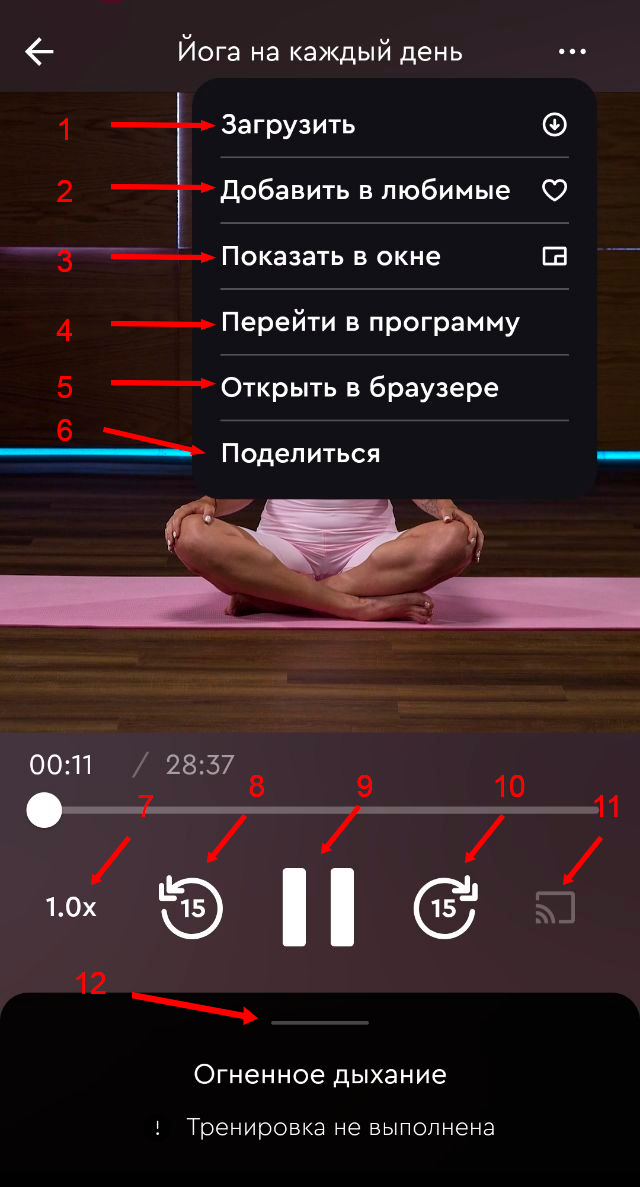
Навигация по функциям:1. Загрузка видео тренировки в приложении2. Добавить видео тренировку в избранные, для быстрого поиска3. Отображение видео в формате "Картинка в картинке"4. Открыть страницу со всеми тренировками этой программы5. От…
Навигация по функциям:
1. Загрузка видео тренировки в приложении
2. Добавить видео тренировку в избранные, для быстрого поиска
3. Отображение видео в формате "Картинка в картинке"
4. Открыть страницу со всеми тренировками этой программы
5. Открыть тренировку в браузере
6. Поделиться ссылкой на эту тренировку
7. Изменение скорости воспроизведения видео
8. Короткое нажатие - предыдущее упражнение, долгое нажатие - перемотка назад на 15 сек
9. Кнопка Play/stop
10. Короткое нажатие - следующее упражнение, долгое нажатие - перемотка вперед на 15 сек
11. Трансляция видео на SmartTV или AppleTV
12. Навигация по тренировке (нижнюю шторку нужно потянуть пальцем вверх)
Пример навигации внутри тренировки:
- Видео разминки
- Видео тренировок
- Быстрый переход на упражнения в тренировке
- Текстовое описание упражнений в тренировке
- Кнопка выполнения тренировки
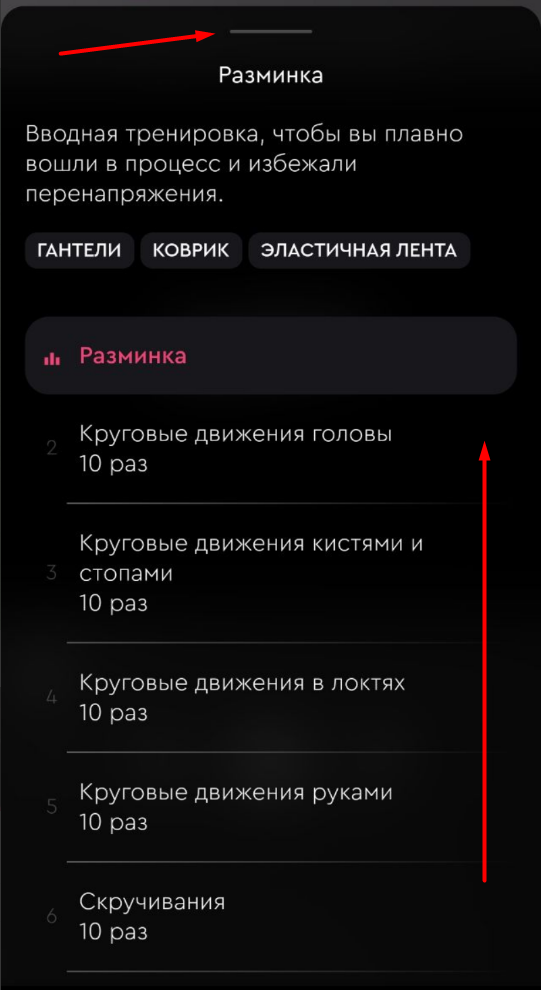
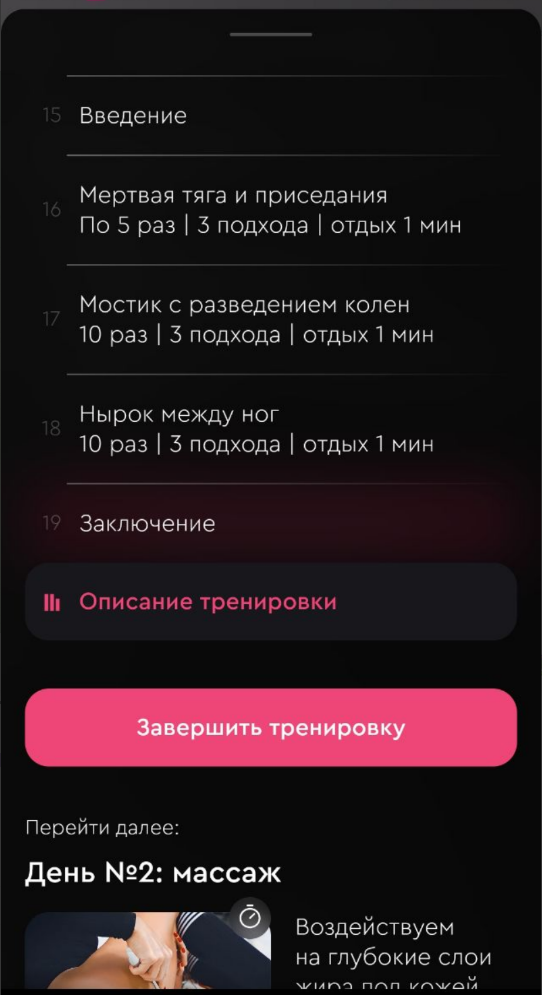
Проведите по экрану снизу вверху, чтобы ознакомиться со списком всех упражнений, завершить тренировку или перейти к следующей.
Опубликовано в разделе Интерфейс приложения.