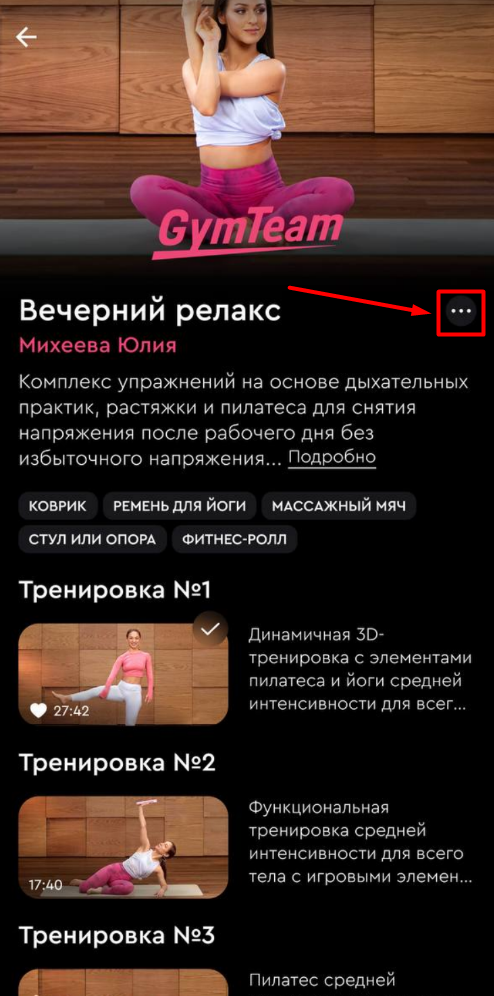
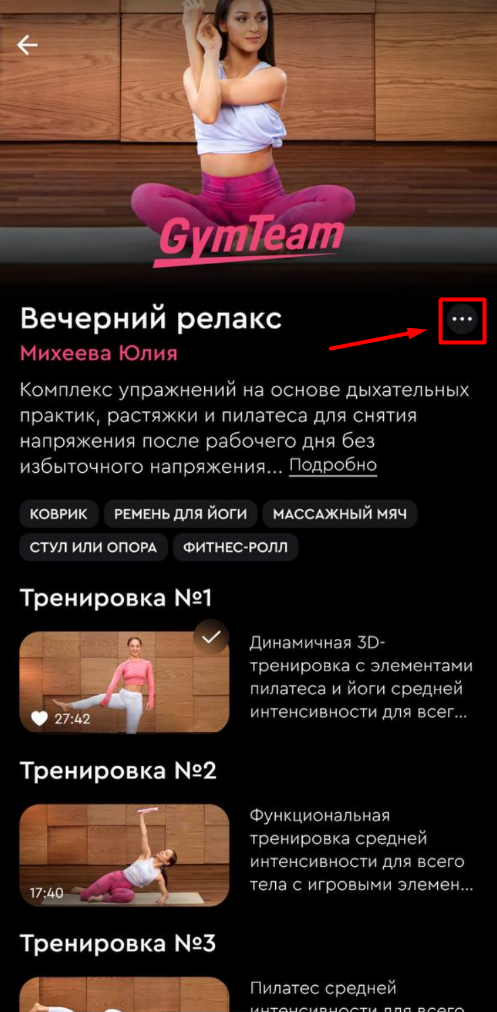
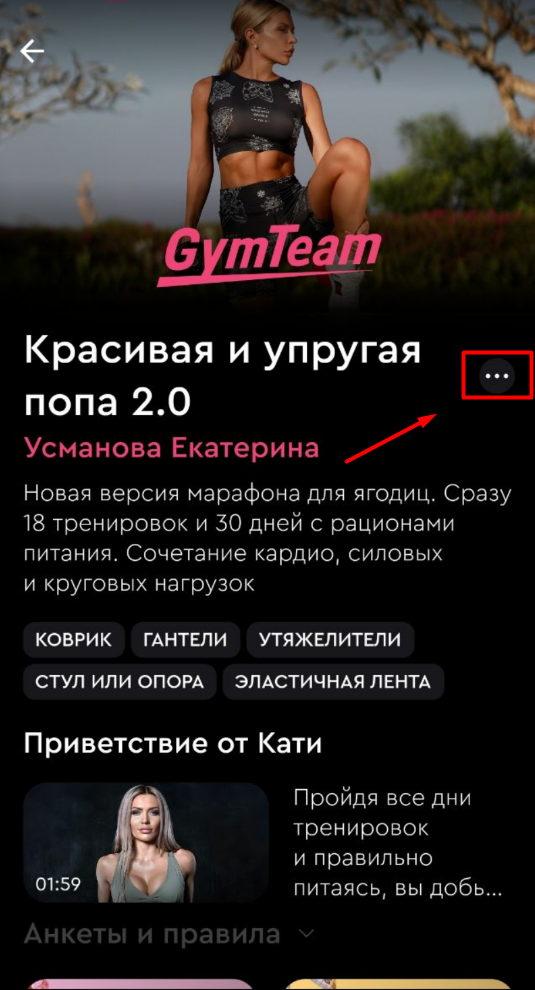
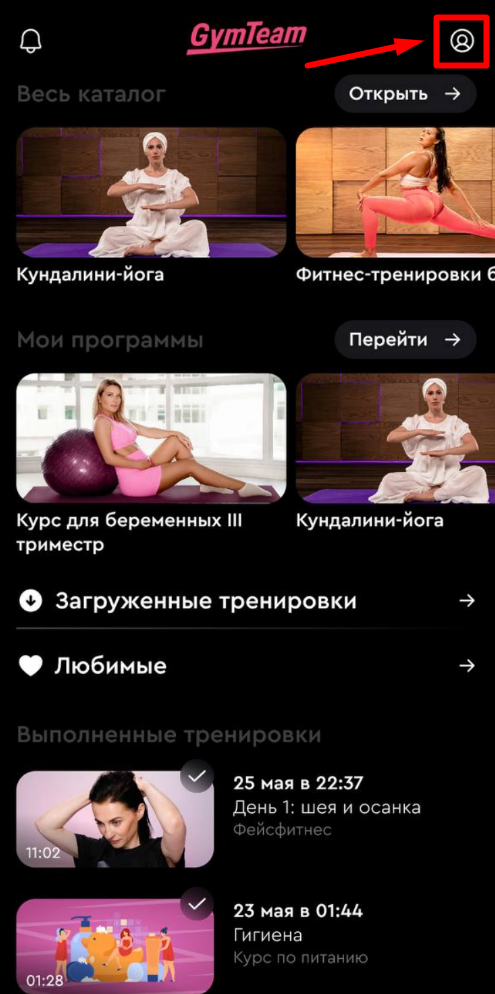
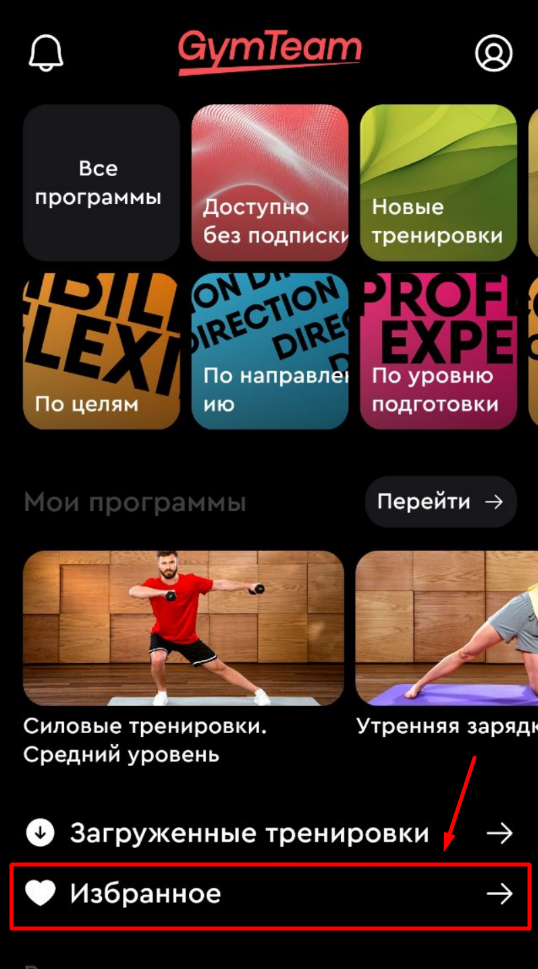
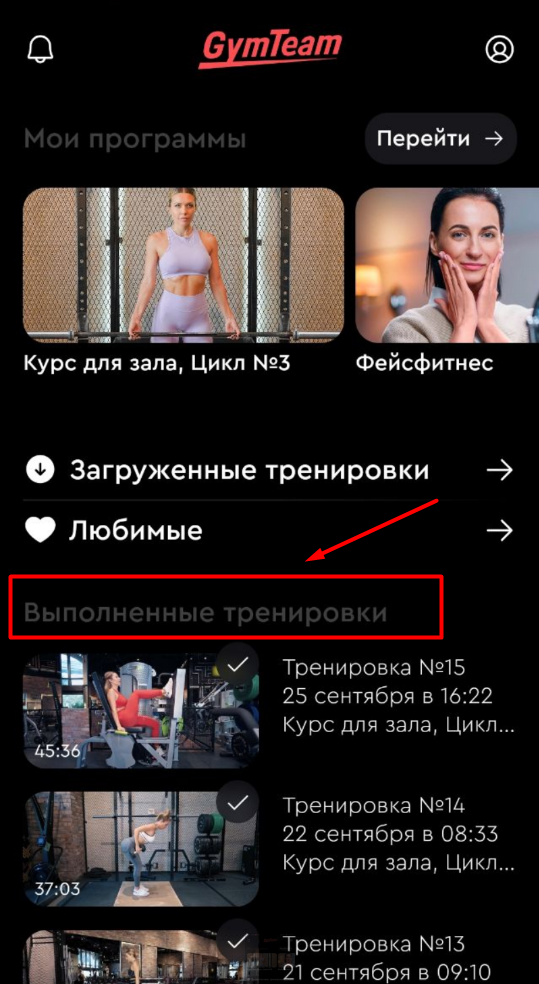
Как открыть тренировочную программу или урок из приложения в мобильном браузере?⚠️ Внимание! Тренировочная программа или урок откроются в мобильном браузере без регистрации на платформе (произойдет автоматическая авторизация аккаунта).
Как отправить ссылку на тренировочную программу или урок?⚠️ Внимание! Ссылку можно отправить во всех мессенджерах или соцсетях, а также отправить напрямую скопировав ее в буфер обмена на устройстве.Шаг 1 - Откройте тренинг или урок, затем кликните на "три точки" в правом вернем углу экрана.
Как удалить аккаунт на платформе?ВНИМАНИЕ! Аккаунт пользователя удаляется без возможности его восстановления.
Как написать в службу поддержки пользователей?Если у вас появились вопросы или что-то пошло не так, напишите в службу поддержки пользователей, мы всегда на связи.
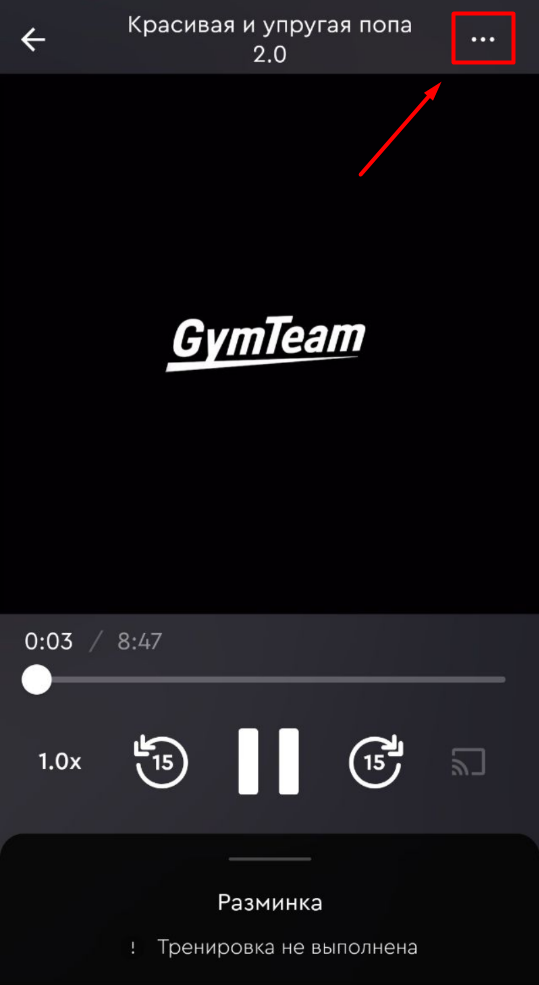
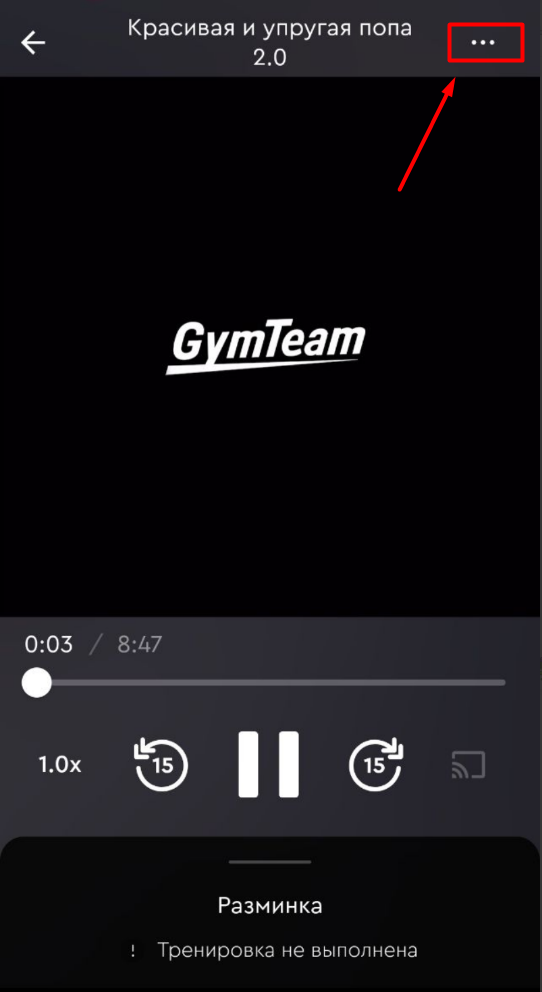
Как открыть видео тренировку в маленьком окне на экране телефона?Шаг 1 - Откройте видео тренировку, и нажмите на "три точки" в правом верхнем углу экрана.
Как сбросить прогресс внутри тренировочной программы?ВНИМАНИЕ! Сброс прогресса работает только в тех программах, в которых тренировочные дни логически связаны между собой, то есть выполняются в очередном порядке по списку. В программах со свободными тренировками сбросить прогресс невозможно.
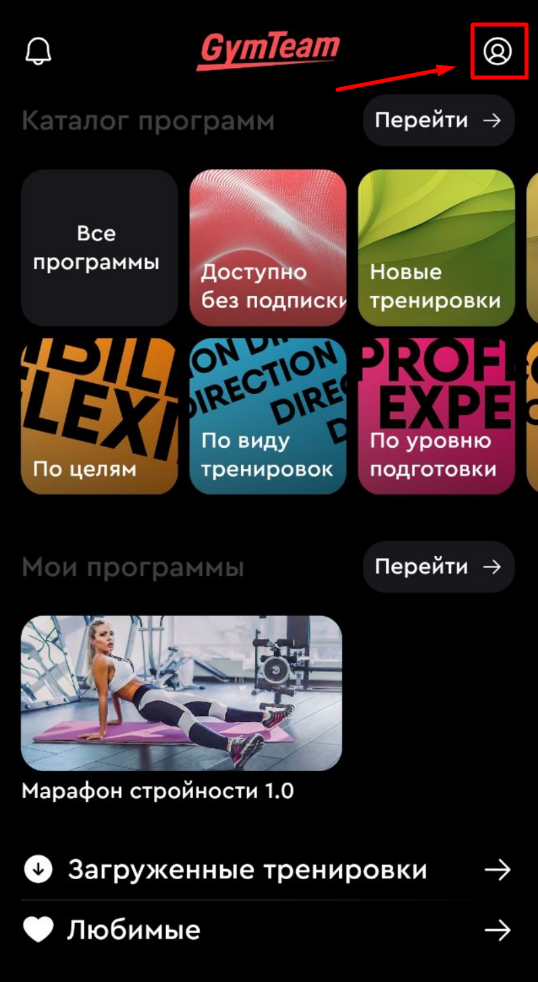
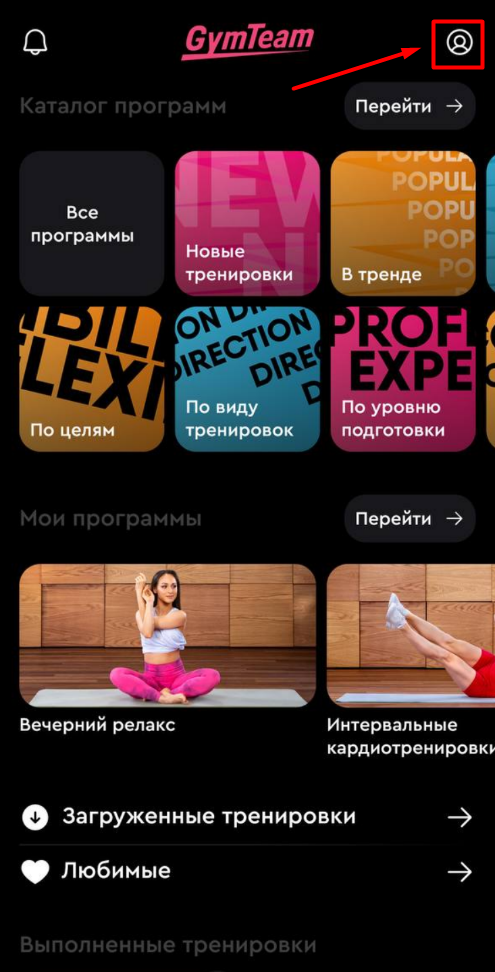
Как включить светлую или темную тему?Шаг 1 - Нажмите на иконку аккаунта в правом верхнем углу экрана, чтобы открыть раздел с настройками пользователя.
Как удалить программу или тренировку из избранного?Шаг 1 - На главном экране кликните на кнопку "Избранное".
Как посмотреть выполненные тренировки?Шаг 1 - На главном экране в нижней части, отображается список выполненных тренировок.
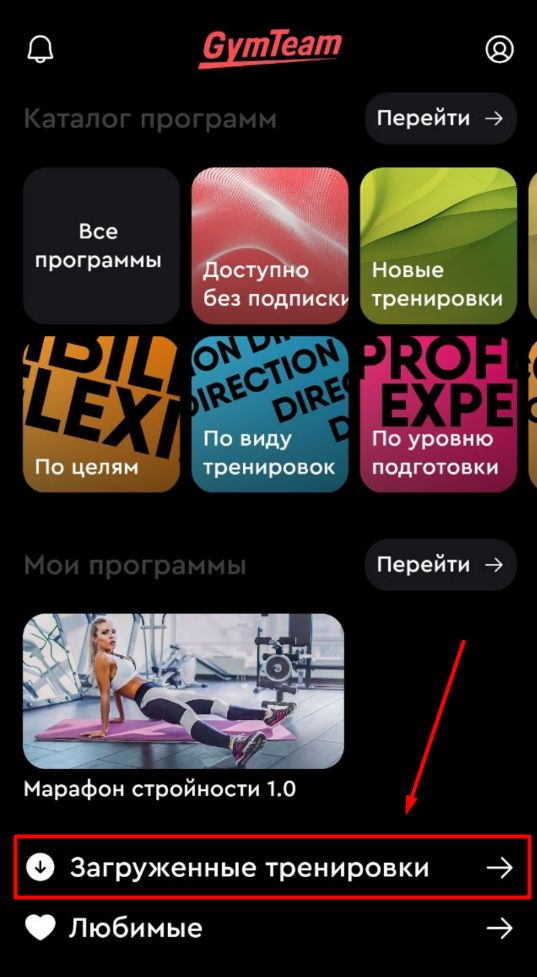
Как загрузить тренировку?Загруженные тренировки будут доступны при полном отсутствии интернет соединения. Подробнее как работает офлайн режим в мобильном приложении читайте в этой статье - https://docs.gymteam.ru/article/50582 ВНИМАНИЕ! Доступность загруженных в…
Как удалить загруженную тренировку?ВНИМАНИЕ! Если вы что-то удалили случайно, не переживайте, материал всегда можно загрузить заново.
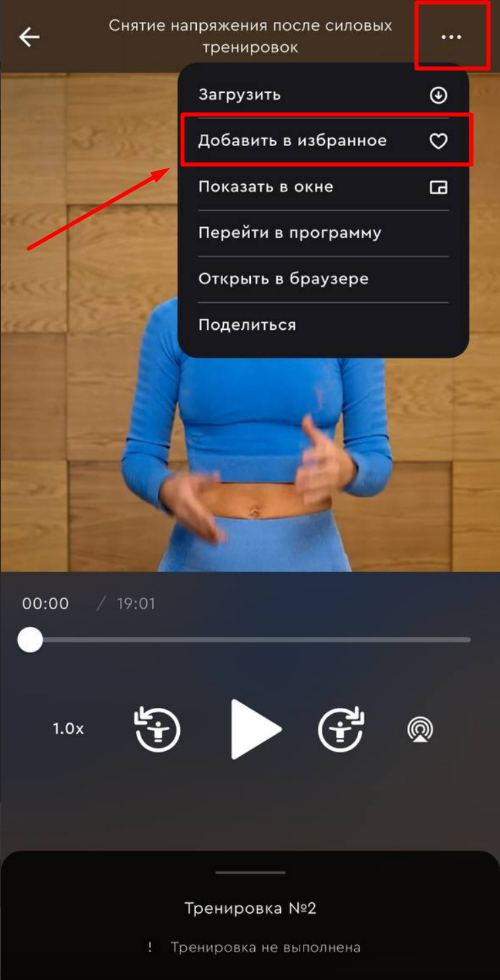
Как добавить программу или тренировку в избранное?Чтобы добавить программу: Откройте нужный тренинг, кликните на "три точки" в правом верхнем углу экрана, и нажмите "Добавить в избранное".
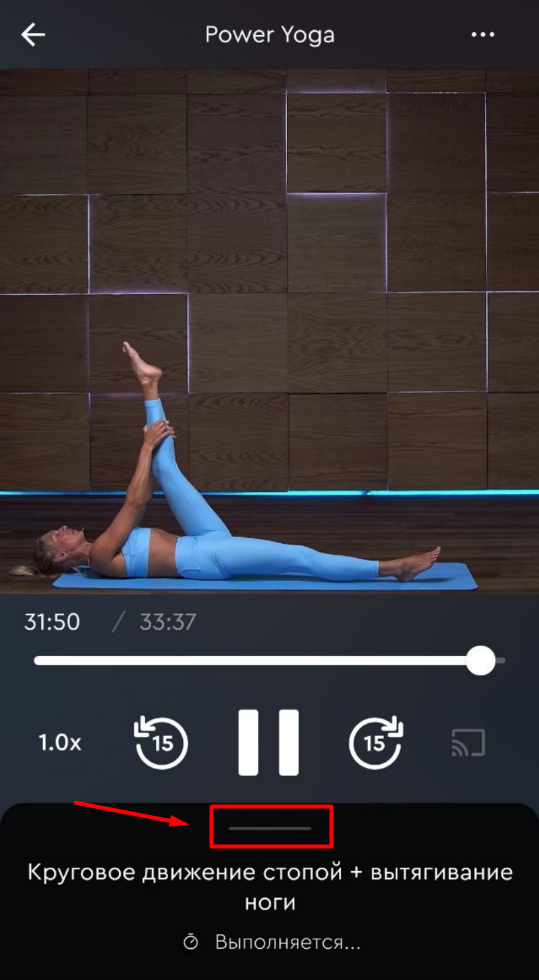
Как открыть следующую тренировку по списку внутри программы?Шаг 1 - В открытой видео тренировке потяните пальцем за нижнюю шторку вверх.
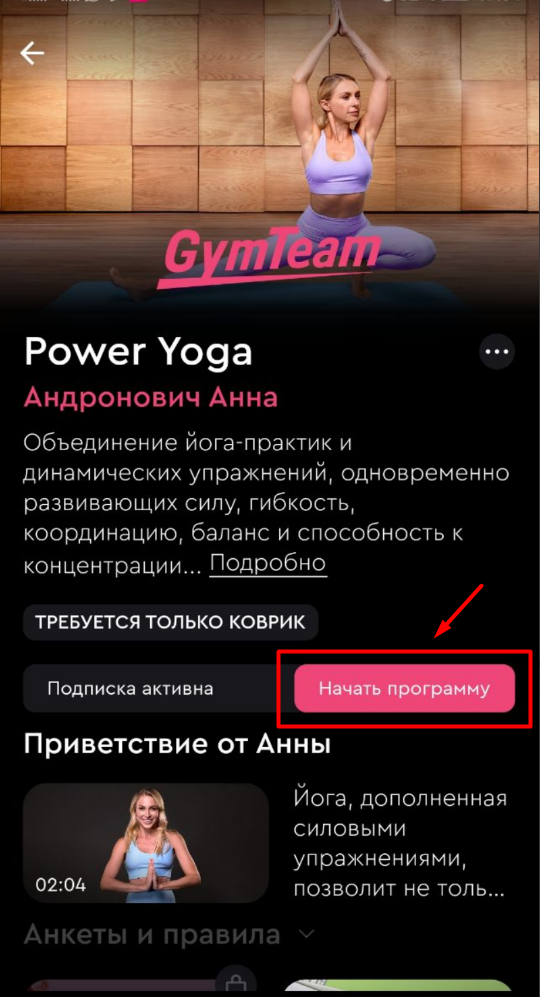
Как начать тренировку по подписке?Шаг 1 - Откройте тренировочную программу по подписке, и нажмите на кнопку "Начать программу"
Как вернуть кнопки быстрой перемотки видео в тренировке?Шаг 1 - Нажмите на иконку аккаунта в правом верхнем углу экрана, чтобы открыть раздел с настройками пользователя.
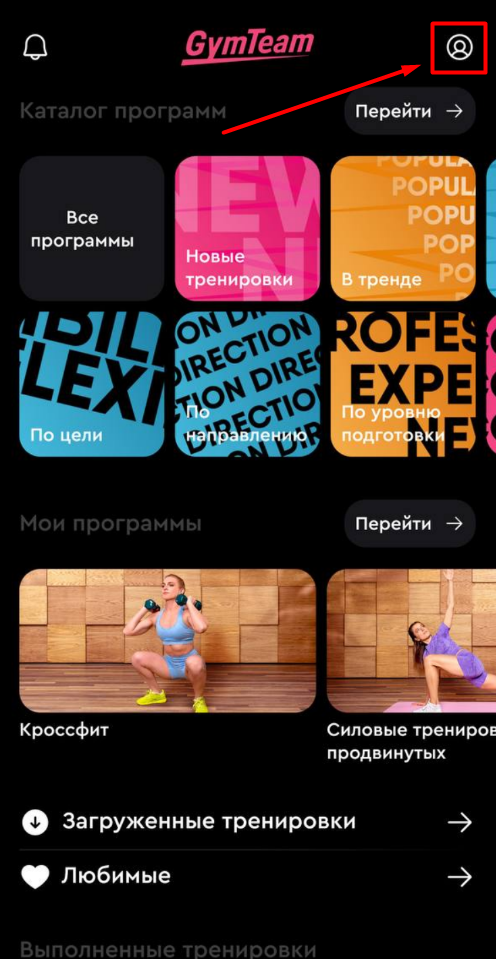
Как открыть настройки пользователя и изменить личные данные?Шаг 1 - Чтобы открыть раздел с настройками пользователя, нажмите на иконку аккаунта в правом верхнем углу экрана.
Как настроить быструю перемотку упражнений в видео тренировке?Во время воспроизведения тренировки, появилась функция быстрой перемотки упражнений в один клик! При быстром нажатии кнопки, включается следующие или предыдущее упражнение, при долгом нажатии видео перематывается на 10 секунд вперед или…
Как посмотреть текущую версию приложения?Шаг 1 - Нажмите на иконку аккаунта в правом верхнем углу экрана, чтобы открыть раздел с настройками пользователя.
Как настроить пропуск вступления/объяснения техники выполнения?Во время вступления или объяснения техники выполнения упражнения, появилась кнопка пропуска. При ее нажатии этот блок пропускается — удобно, если вы уже знакомы с упражнением и сразу хотите перейти к его выполнению. Доступны 3 опции: про…
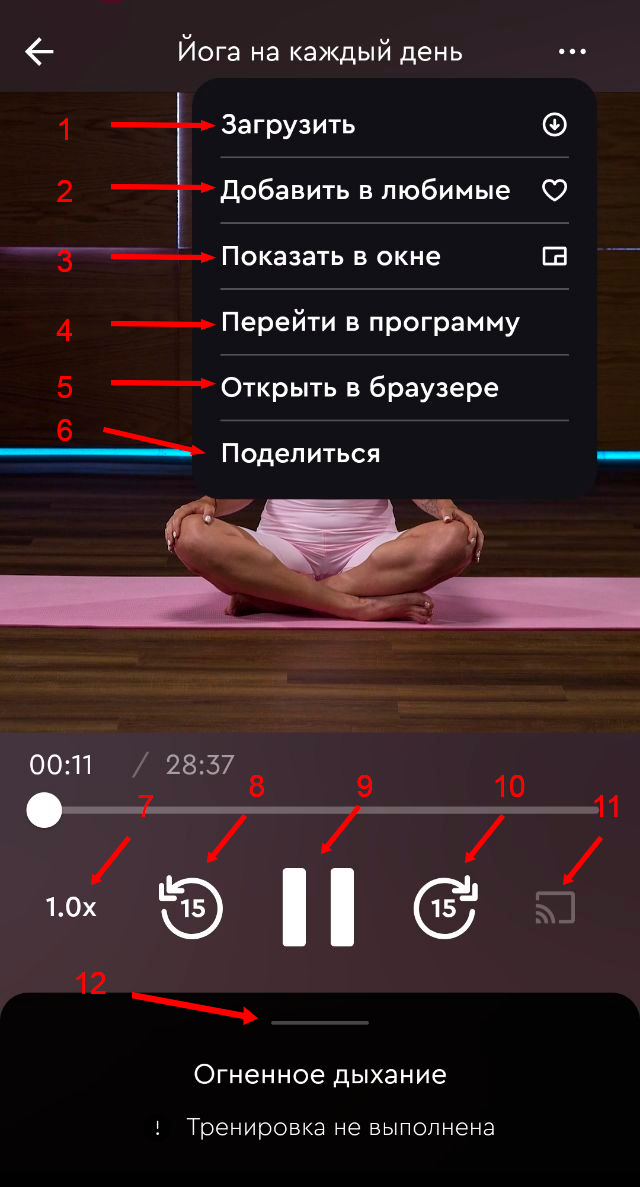
Как выглядит интерфейс видео тренировки?Навигация по функциям:1. Загрузка видео тренировки в приложении2. Добавить видео тренировку в избранные, для быстрого поиска3. Отображение видео в формате "Картинка в картинке"4. Открыть страницу со всеми тренировками этой программы5. От…
Как открыть коллекции тренировок?Коллекции - это подборки фитнес программ и отдельных тренировок объединенные общей темой, например: по цели, направлению или физической подготовке.
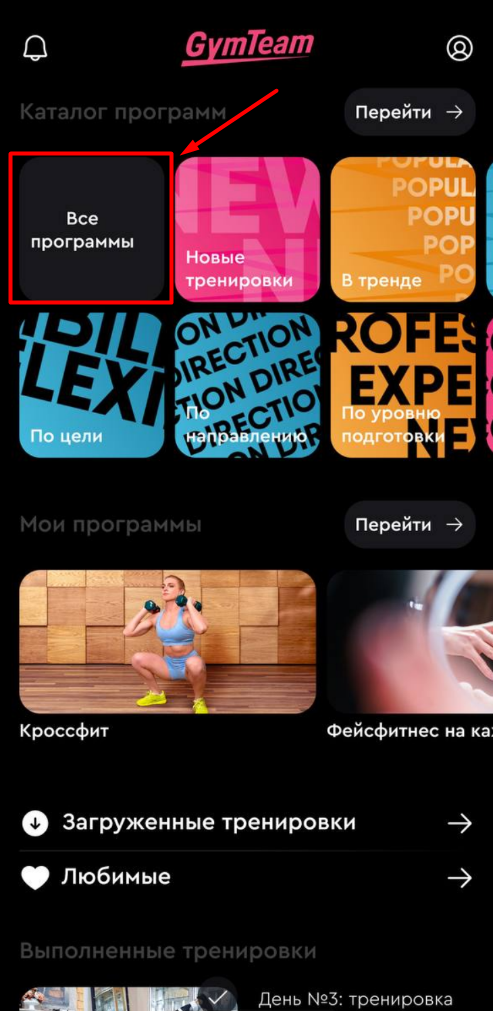
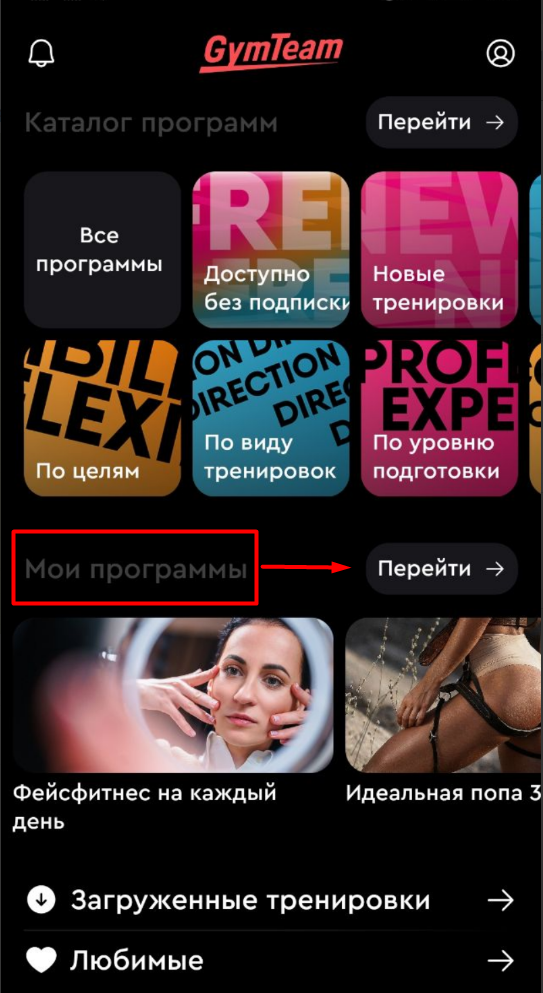
Как открыть мои программы?Шаг 1 - На главном экране нажмите кнопку "Перейти", далее у вас откроется раздел с приобретенными программами, которые доступны на данный момент.