Как загрузить тренировку?
Загруженные тренировки будут доступны при полном отсутствии интернет соединения. Подробнее как работает офлайн режим в мобильном приложении читайте в этой статье - https://docs.gymteam.ru/article/50582 ВНИМАНИЕ! Доступность загруженных в…
Загруженные тренировки будут доступны при полном отсутствии интернет соединения.
Подробнее как работает офлайн режим в мобильном приложении читайте в этой статье - https://docs.gymteam.ru/article/50582 ВНИМАНИЕ! Доступность загруженных видео тренировок соответствует сроку основного доступа к тренировочной программе. Сроки доступа вы можете найти в разделе "Мои покупки".
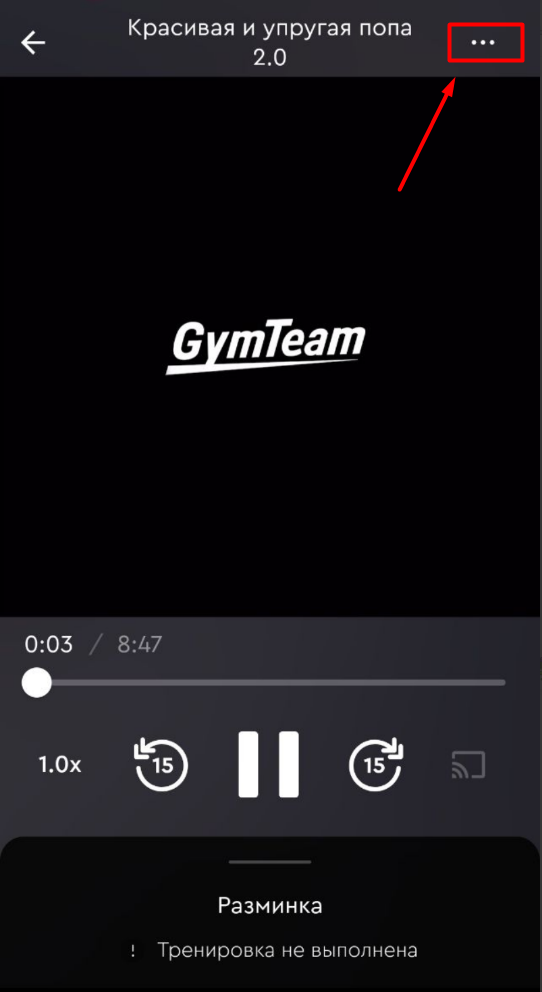
Шаг 1 - Откройте видео тренировку, затем кликните на "три точки" в правом вернем углу экрана.
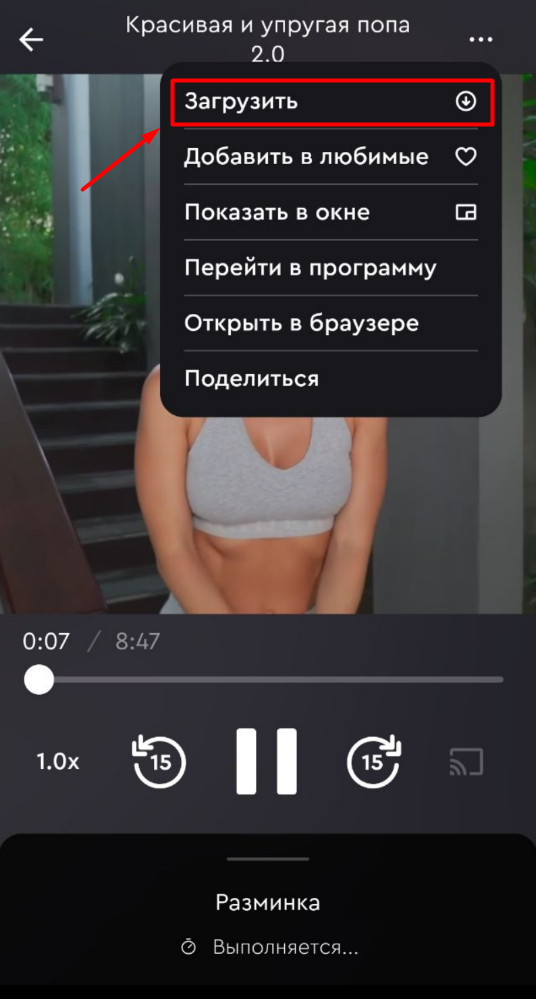
Шаг 2 - В выпадающем списке нажмите кнопку "Загрузить".
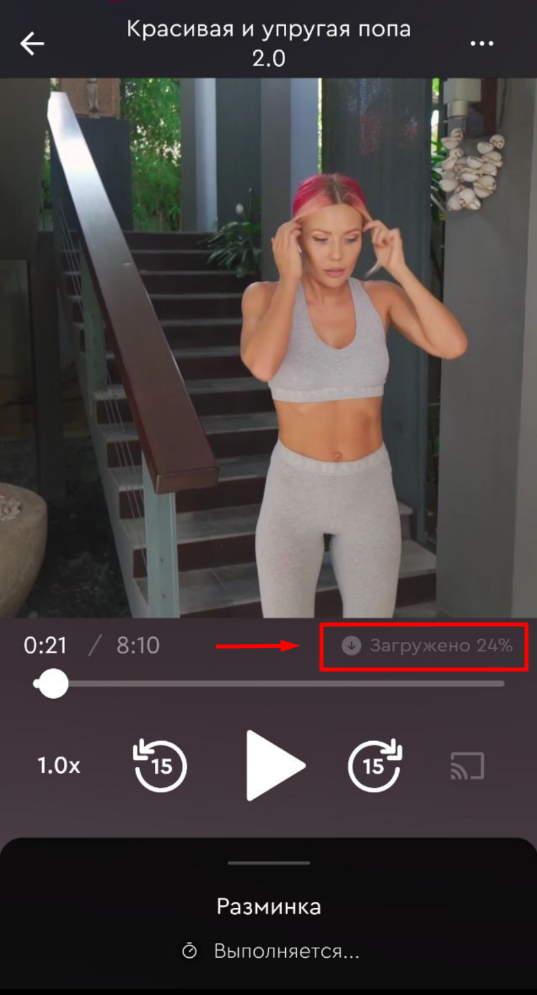
Шаг 3 - В правом нижнем углу под видео отобразится статус загрузки в процентах.
ВНИМАНИЕ! Если вы закроете или свернете мобильное приложение - загрузка остановится.
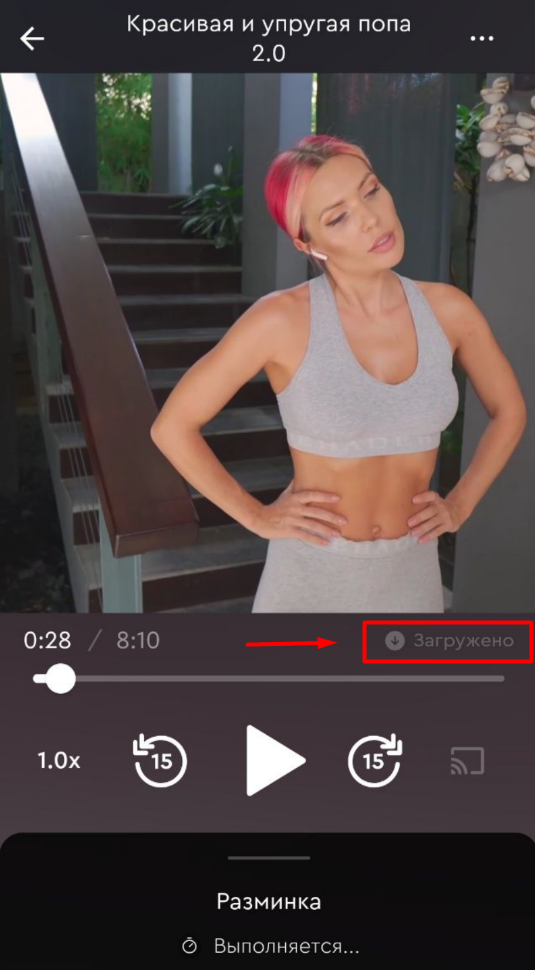
Шаг 4 - Статус "Загружено" обозначает, что видео тренировка полностью сохранена в памяти приложения.
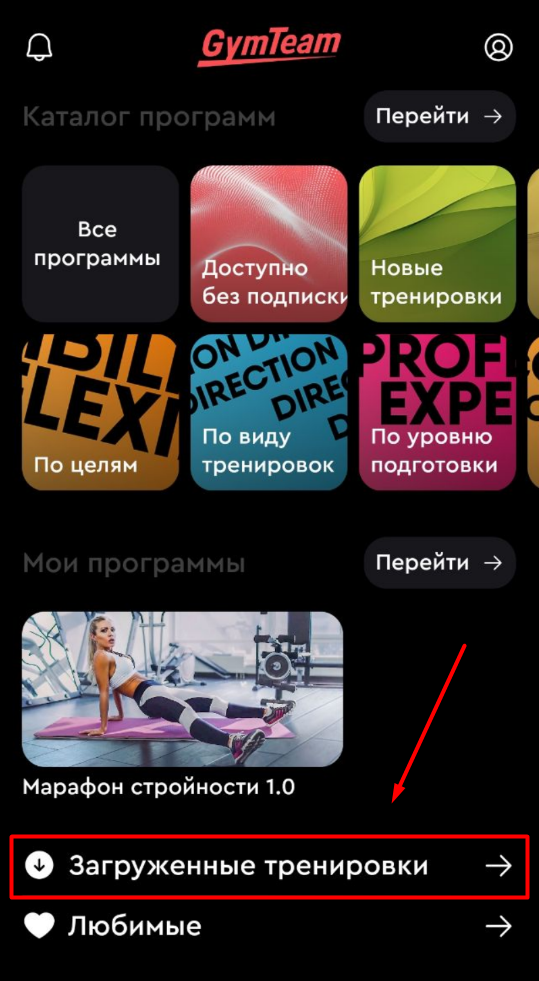
Шаг 5 - На главном экране нажмите на раздел "Загруженные тренировки".
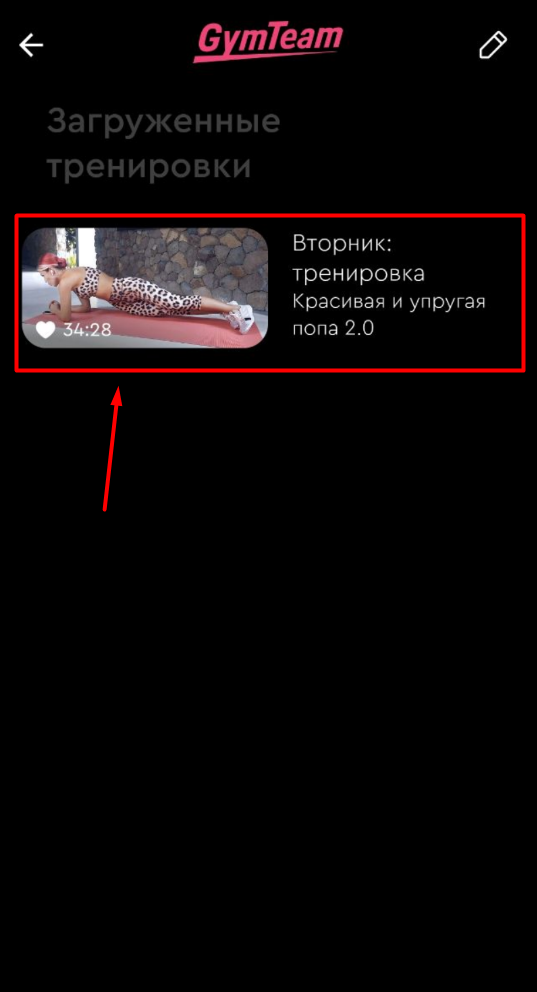
Шаг 6 - Тренировка отобразится, и будет вам доступна в офлайн режиме использования.
Опубликовано в разделе Интерфейс приложения.